


一、核心功能:TCP 协议 + Windows 底层 API,突破共享限制 该 USB 打印服务器的核心设计在于绕开传统 SMB 共享协议的局限,通过 TCP 协议直接传输打印数据,并调用 Windows 底层 API 处理打印任务。这种机制的优势在于: 稳定性更强:
 2025-08-07

更新内容: 1、纸张大小新增A5四版和A5两版(A5进纸方向为竖向) 2、增加打印预览功能(有个小bug,部分自定义纸张预览图与实际打印效果会不一致) 3、可选OFD格式打印(下载Spire.Pdf.dll,不下载则pdf和图片格式仍然可以正常打印)(单个OFD文件页面不超过3页)。 4、增
2025-08-05
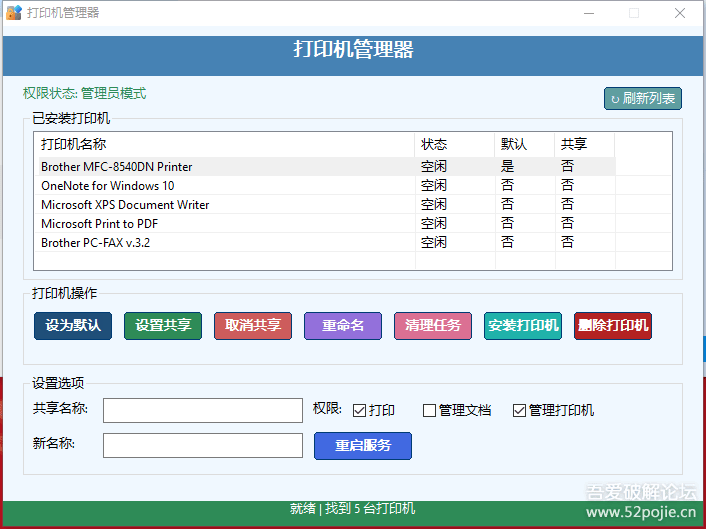
打印机管理: 1.设置默认打印机 2.设置共享打印机 3.取消共享打印机 4.重命名打印机 5.清理打印任务 6.安装打印机 7.删除打印机 8.重启打印服务
2025-08-05
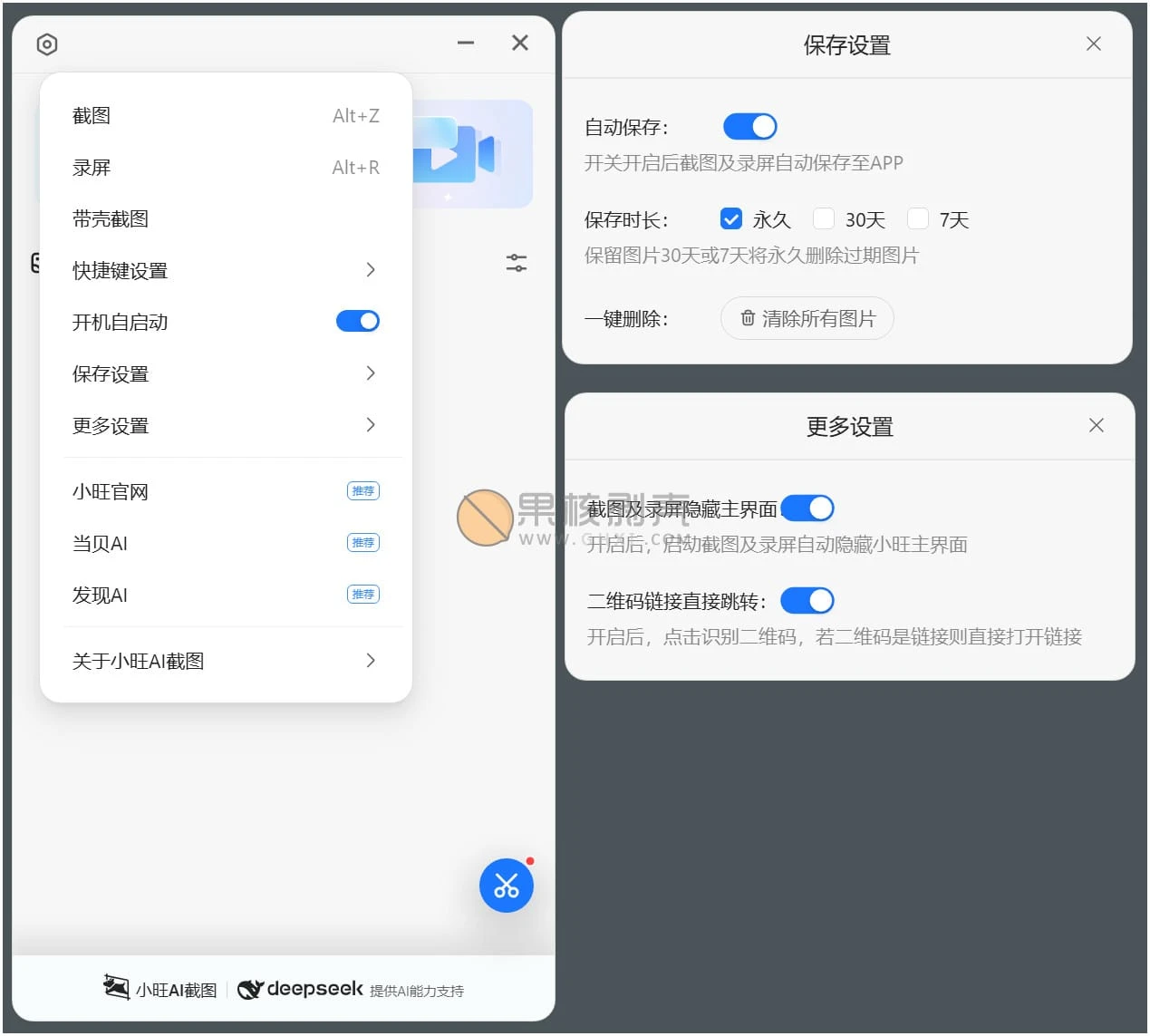
小旺AI截图 是一款截图录屏全能神器,软件功能包含录屏,可以任意录屏,简单好用、无水印输出。懒人一键标注序号,轻松一点,即可标注序号。AI截图翻译,接入DeepSeek大模型,一键识别并分析图片内容,精准翻译。还有关键部位高亮,支持录制GIF动图,带壳截图,OCR文字提取等等。软件包绿色轻巧,8MB
2025-07-27


安装方法: 重要:安装后请重启计算机. 下载并安装(推荐): 1.以管理员的身份登录 Windows 操作系统 2.单击立即下载按钮,当弹出文件下载对话框时,选择“保存” 3.下载驱动程序到您指定的位置 4.双击运行已经下载的驱动程序文件,按屏幕提示操作即可
2025-06-29

软件亮点 界面优雅,操作流畅 简洁直观的界面设计,支持多语言切换,轻松上手! 动态加载过程实时显示状态,切换DNS时无卡顿,体验丝滑顺畅。 自定义DNS,自由掌控 支持自定义添加任意DNS服务器(如Cloudflare、Google DN
2025-04-12

知识普及:本工具一般在局域网环境中才能用到。 同事需要一个工具修改IP地址,翻了手头的多个工具,包括自己之前用易语言做的,由于系统迭代、年久失修等原因都没法用了,要么不支持多网卡,要么读取不到网卡信息,要么修改不了IP地址,有的干脆就启动不了。 于是开始全网搜索,最后真找到一个,个人认为
2025-04-11

作者在平时的工作流中经常使用图片相关的工具,截图贴图:Snipaste; Ocr:PearOCR; 长截图截动图:QQ 截图; 不过经常切换软件还是比较麻烦,于是写了一个新的截图工具,并且加上 PearOCR 的离线识别引擎,把日常用到的相关功能都集合在一起,PixPin 诞生了。 软件特色 截
2025-03-13

软件完全免费,无需登录,需要安装,支持悬浮窗控制,提供游戏录制、窗口录制、桌面录制和区域录制几种模式。 点击设置,可以调整清晰度,建议画质和分辨率都选择最高,FPS如果是录制教程选30就够,游戏的话就建议拉满。 软件支持快捷键操作,并且还提供视频编辑功能,可以进行一些简单
2025-02-21