

软件属性栏调整方法
► 背景和问题陈述
使用An软件的朋友们可能都注意到,自从 An2020版本起,其属性栏的宽度变得相当宽阔,且无法自如地适应窗口大小的调整。当尝试缩小面板宽度时,内容往往会显示不全,影响用户的使用体验。然而,现在有一个 简单的方法可以恢复属性面板的宽度至适中状态,让界面呈现出如同英文界面般的简洁与清晰。

► 调整面板宽度步骤
- 右键点击An软件图标,选择“打开文件所在位置”。
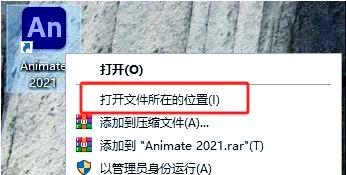
- 进入软件安装目录,打开C:\Program Files\Adobe\Adobe Animate 2021\zh_CN\zh_CN路径,即可找到名为fl_dictionary_zh_CN_WIN.dat的文件,此文件即为An软件的中文语言包。
- 使用记事本程序打开该文件,然后按下Ctrl+F组合键,在查找框中输入“PI_MAX_WIDTH”,并点击“查找下一个”按钮。
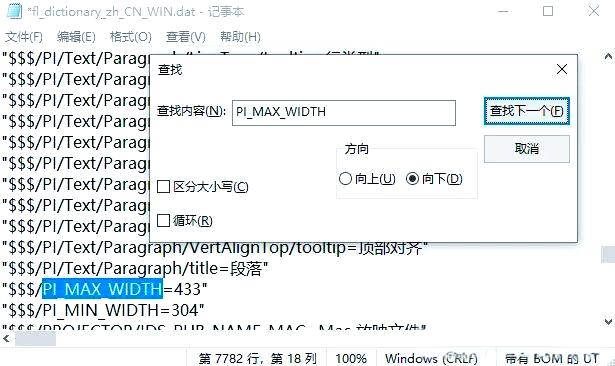
- 将“$$$/PI_MAX_WIDTH=433”的数值修改为350,这里的MAX和下一行的MIN分别代表最大宽度和最小宽度。
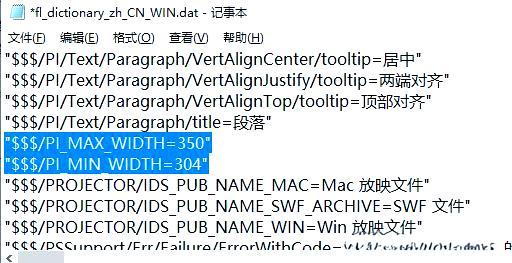
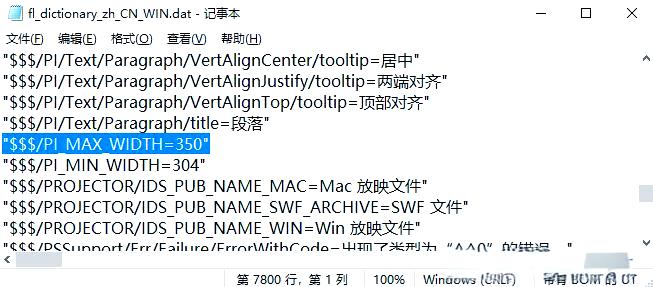
- 经过实际测试,我们发现将数值设置为350时,在1080p分辨率的屏幕上能够完美地收窄显示区域并呈现全部内容。若您使用的屏幕分辨率超高,且发现350数值并不理想,不妨自行进行适当的加减调整以获得最佳显示效果。
► 注意事项和适用性
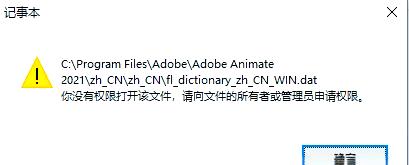
- 请注意,直接在此处对文件进行修改可能会遇到权限问题。建议将
fl_dictionary_zh_CN_WIN.dat文件复制到其他位置进行更改,完成后再粘贴回原位置。
-
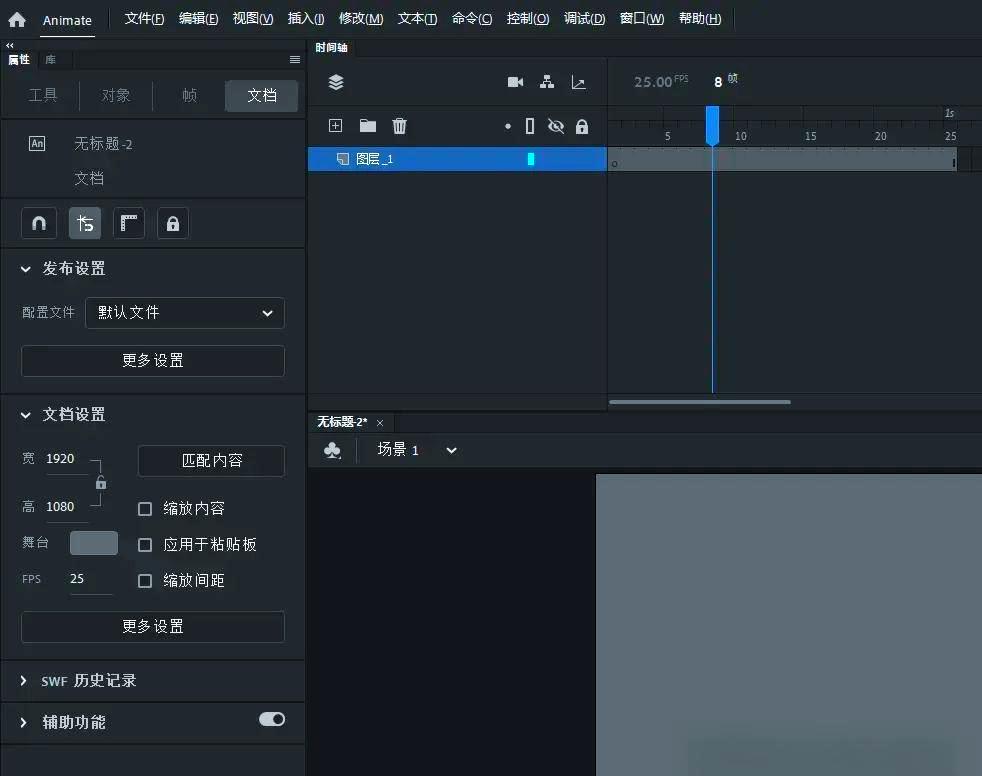
- 重新启动软件后,属性栏即可恢复正常。
- Mac电脑同样可以采取这样的修改方法。
在经过对多种语言的测试后,我们观察到在不同语言环境下,“$$$/PI_MAX_WIDTH=433”的数值会有所差异。推测Adobe公司可能是为了避免因不同语言的翻译而导致的UI显示不全问题,从而采取的这一策略。当然,对于原生英文界面的软件来说,由于它是基于英文设计的,所以不存在此类困扰。
另外,对于那些在更改数值后遇到软件无法打开或闪退的朋友们,请检查是否曾安装过破解版的An插件。如果是的话,删除该破解插件后,软件即可恢复正常
